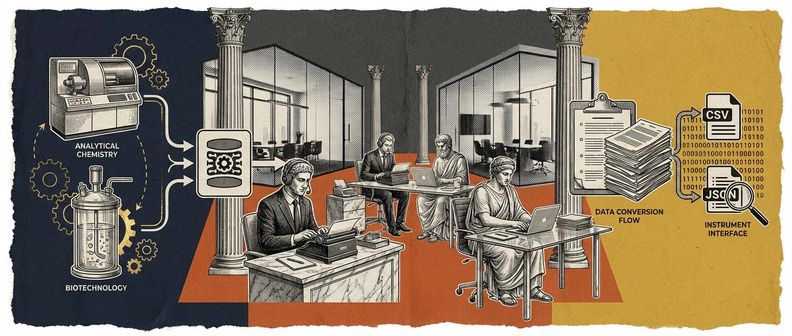
实验室仪器数据转换:应用场景

本章节通过真实场景,展示如何在实际工作中使用实验室仪器数据转换工具。每个案例都包含完整的操作步骤和代码示例。
场景 1:细胞培养数据整理
背景
李博士在细胞培养实验室工作,每天需要处理 20+ 份 Vi-CELL 细胞计数仪的输出报告。这些报告是 Excel 格式,包含细胞总数、活细胞数、活力百分比等数据。
面临的问题:
- 每天手动将数据复制粘贴到实验室的记录表格,耗时 2 小时
- 手动录入容易出错,曾有因录入错误导致实验失败的经历
- 数据分散在多个文件中,难以进行趋势分析
解决方案
使用工具自动转换所有 Excel 文件为 CSV 格式,然后导入到实验室记录系统。
操作步骤
步骤 1:批量转换文件
# 创建输出目录
mkdir -p converted_data

# 批量转换所有 Vi-CELL 文件
for file in raw_data/viCell_*.xlsx; do
  python scripts/convert_to_asm.py "$file" --output-dir converted_data
done
步骤 2:合并所有 CSV 文件
import pandas as pd
import glob

# 读取所有转换后的 CSV 文件
all_files = glob.glob("converted_data/*_flat.csv")
df_list = []

for file in all_files:
  df = pd.read_csv(file)
  df_list.append(df)

# 合并为一个文件
merged_df = pd.concat(df_list)
merged_df.to_csv("daily_cell_counts.csv", index=False)
步骤 3:导入到实验室记录系统
将 daily_cell_counts.csv 直接导入到实验室信息管理系统。
效果
- 时间节省:从每天 2 小时减少到 10 分钟
- 错误消除:手动录入错误降为 0
- 数据可用性:可以轻松绘制细胞生长趋势图
场景 2:LIMS 系统数据上传
背景
某制药公司的 QC 部门需要将 NanoDrop 测定的 DNA 浓度数据上传到 LIMS 系统。LIMS 系统要求使用 Allotrope 格式的 JSON 文件。
面临的问题:
- NanoDrop 导出的 Excel 格式 LIMS 无法识别
- IT 部门开发定制接口需要 4 周
- 每天有 50+ 个样本需要上传
解决方案
使用工具将 NanoDrop 数据转换为 ASM JSON,然后通过 LIMS API 上传。
操作步骤
步骤 1:转换单个文件(测试)
python scripts/convert_to_asm.py nanodrop_results.xlsx \
  --vendor THERMO_FISHER_NANODROP_EIGHT \
  --output-format asm
步骤 2:验证输出
python scripts/validate_asm.py nanodrop_results_asm.json步骤 3:批量转换
for file in nanodrop_batch/*.xlsx; do
  python scripts/convert_to_asm.py "$file" --output-format asm

  # 验证并上传(如果验证通过)
  if [ $? -eq 0 ]; then
    python scripts/upload_to_lims.py "${file%.xlsx}_asm.json"
  fi
done
步骤 4:集成到自动化流程
# upload_to_lims.py 示例代码
import json
import requests

def upload_to_lims(asm_file):
  with open(asm_file, 'r') as f:
    data = json.load(f)

  # 提取样本信息
  samples = extract_sample_info(data)

  # 上传到 LIMS API
  response = requests.post(
    'https://lims.company.com/api/v1/measurements',
    json=samples,
    headers={'Authorization': 'Bearer YOUR_TOKEN'}
  )

  return response.status_code == 200
效果
- 立即部署:无需等待 IT 开发,当天即可使用
- 标准化:所有数据符合 Allotrope 标准,便于后续审计
- 自动化:可以集成到每日自动流程中
场景 3:多中心研究数据整合
背景
一个多中心研究项目涉及 5 个实验室,每个实验室使用不同厂商的仪器进行相同实验。数据需要合并分析,但格式不统一。
各实验室使用的仪器:
- 实验室 A:Beckman Vi-CELL BLU
- 实验室 B:Thermo NanoDrop
- 实验室 C:Agilent BioAnalyzer
- 实验室 D:PerkinElmer EnVision
- 实验室 E:Molecular Devices SoftMax Pro
解决方案
所有实验室使用本工具将数据转换为统一的 ASM 格式,然后合并分析。
操作步骤
步骤 1:各实验室转换数据
# 实验室 A
python scripts/convert_to_asm.py labA_data.xlsx

# 实验室 B
python scripts/convert_to_asm.py labB_data.xlsx

# 实验室 C
python scripts/convert_to_asm.py labC_data.xlsx

# 实验室 D
python scripts/convert_to_asm.py labD_data.xlsx

# 实验室 E
python scripts/convert_to_asm.py labE_data.xlsx
步骤 2:转换为统一格式(扁平化 CSV)
for file in *_asm.json; do
  python scripts/flatten_asm.py "$file" -o "${file%.json}_flat.csv"
done
步骤 3:合并数据
import pandas as pd

# 定义统一列名映射
column_mapping = {
  'cell_concentration': 'measurement_value',
  'absorbance': 'measurement_value',
  'fluorescence_intensity': 'measurement_value'
}

# 读取并标准化
all_data = []
for file in ['labA_asm_flat.csv', 'labB_asm_flat.csv',
             'labC_asm_flat.csv', 'labD_asm_flat.csv', 'labE_asm_flat.csv']:
  df = pd.read_csv(file)

  # 添加实验室标识
  df['lab_id'] = file.split('_')[0]

  # 标准化列名
  df.rename(columns=column_mapping, inplace=True)

  all_data.append(df)

# 合并
merged = pd.concat(all_data)
merged.to_csv('multi_center_study.csv', index=False)
步骤 4:数据分析
import matplotlib.pyplot as plt
import seaborn as sns

# 比较各实验室的数据分布
sns.boxplot(data=merged, x='lab_id', y='measurement_value')
plt.title('Multi-Center Study: Measurement Distribution by Lab')
plt.savefig('lab_comparison.png')
效果
- 格式统一:5 个不同仪器来源的数据使用相同标准
- 可比性强:可以直接进行跨实验室比较
- 项目加速:数据整合时间从 2 周缩短到 1 天
场景 4:数据工程师协作
背景
王科学家需要与数据工程师团队合作,开发一个自动化的数据分析管道。工程师需要能够重复解析仪器数据,但不了解生物学实验细节。
解决方案
使用工具生成可交付的 Python 代码,工程师可以直接集成到管道中。
操作步骤
步骤 1:生成解析器代码
python scripts/export_parser.py \
  --input "example_viCell_data.xlsx" \
  --vendor "BECKMAN_VI_CELL_BLU" \
  --output "viCell_parser.py"
步骤 2:审查生成的代码
工具会生成一个完整的 Python 脚本,包含:
- 数据加载逻辑
- 验证和错误处理
- 详细的注释
- 使用示例
步骤 3:工程师集成代码
# 工程师的管道代码
from viCell_parser import parse_viCell_file
from database import save_to_db

# 自动化管道
def process_incoming_files(file_list):
  for file_path in file_list:
    try:
      # 使用生成的解析器
      data = parse_viCell_file(file_path)

      # 保存到数据库
      save_to_db(data)

      print(f"Processed: {file_path}")
    except Exception as e:
      print(f"Error processing {file_path}: {e}")
步骤 4:Jupyter Notebook 中的使用
# 科学家可以在 Notebook 中直接使用
from viCell_parser import parse_viCell_file
import pandas as pd

# 解析文件
data = parse_viCell_file('viCell_data.xlsx')

# 转换为 DataFrame 进行分析
df = pd.DataFrame(data['measurements'])

# 绘图
df.plot(x='sample_id', y='viability_percent', kind='bar')
效果
- 语言统一:科学家和工程师使用相同的代码
- 文档化:生成的代码自带注释和使用说明
- 可维护:工程师可以维护和扩展代码
场景 5:PDF 报告数据提取
背景
某实验室的老旧仪器只能导出 PDF 格式的报告,但需要将数据数字化存储。
解决方案
使用工具的 PDF 提取功能,将表格数据转换为结构化格式。
操作步骤
步骤 1:测试 PDF 提取
python scripts/convert_to_asm.py instrument_report.pdf --output-dir test_output步骤 2:检查提取的 CSV
打开生成的 CSV 文件,检查数据是否正确提取。
步骤 3:调整提取参数(如需要)
如果某些表格未被识别,可以尝试:
python scripts/convert_to_asm.py report.pdf \
  --extract-all-tables \
  --min-table-rows 2
步骤 4:批量处理历史 PDF
mkdir -p pdf_archive_converted

for pdf in historical_reports/*.pdf; do
  python scripts/convert_to_asm.py "$pdf" \
    --output-dir pdf_archive_converted
done
效果
- 数据抢救:将历史 PDF 数据数字化
- 可搜索:转换后的数据可以搜索和过滤
- 可分析:可以进行趋势分析
场景对比表
| 场景 | 主要挑战 | 解决方案 | 核心价值 |
|---|---|---|---|
| 细胞培养数据 | 手动录入耗时 | 自动转换 + 批量处理 | 效率提升 12 倍 |
| LIMS 上传 | 格式不兼容 | ASM JSON + API | 无需 IT 开发 |
| 多中心研究 | 仪器不统一 | 统一 ASM 格式 | 数据可合并分析 |
| 工程师协作 | 技术语言不通 | 代码生成 | 团队无缝协作 |
| PDF 数据 | 无法数字化 | PDF 提取 | 历史数据可复用 |
提示与技巧
技巧 1:创建别名加速操作
# 在 ~/.bashrc 或 ~/.zshrc 中添加
alias asm-convert='python scripts/convert_to_asm.py'
alias asm-validate='python scripts/validate_asm.py'

# 使用
asm-convert data.xlsx
asm-validate data_asm.json
技巧 2:使用配置文件
# 创建 config.txt
--vendor VI_CELL_BLU
--output-format both
--output-dir converted

# 使用配置文件
python scripts/convert_to_asm.py data.xlsx @config.txt
技巧 3:日志记录
# 记录所有转换操作
python scripts/convert_to_asm.py data.xlsx 2>&1 | tee conversion_log.txt
下一步
了解实际应用后,你可以:
- 阅读工作原理,理解工具的技术细节
- 查看常见问题,解决你可能遇到的问题